ade10018043
Berikut ini merupakan tutorial untuk melakukan konfigurasi VPN di Mikrotik dengan menggunakan PPTP Server :
mari ikuti langkahnya.....

1. Lakukan konfigurasi dasar, diantaranya :
  • IP Address
  • DNS
  • Routes
  • Firewall
  • Hotspot, gunakan mode ap bridge
2. Untuk memulai konfigurasi VPN, masuk ke menu PPP -> Interface -> PPTP Server.
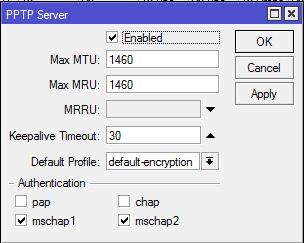
Centang pada Enable, pilih default-encryption pada Default Profil -> Apply -> OK.


Gambar 89 -1

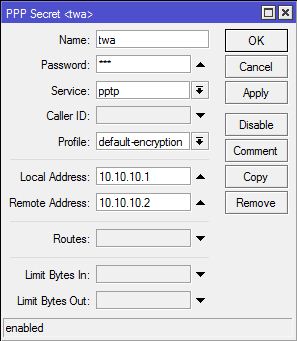
3. Pada PPP Secret, tentukan Name dan Passwordnya. Pada Service pilih pptp dan pada Profile pilih default-     encryption. Isi Local Address dan Remote Address, misalnya 10.10.10.1 dan 10.10.10.2. Local Address merupakan alamat IP yang terset di router dan Remote Address merupakan alamat IP yang diterima oleh client -> Apply -> OK.
Gambar 89 -2

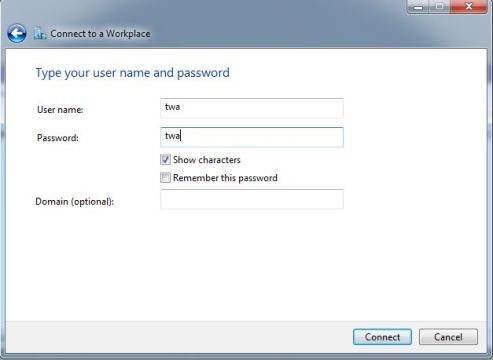
4. Buka menu Open Network and Sharing Center -> Set up new connection or network -> Connect to a workplace -> Pilih No, create a new connection -> Use My Internet Connection (VPN) -> Type the Internet Address To Connect To, pada Internet Address masukkan alamat IP nya -> Type Your Username and Password, isikan username dan password -> Connect

Gambar 89 -3

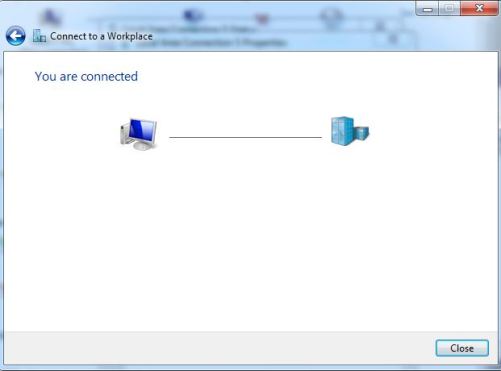
Jika berhasil maka akan muncul seperti gambar di bawah ini
 Gambar 89 -4
ade10018043
Buka winbox tool, kemudian login mikrotik menggunakan MAC Address, kemudian pilih menu file IP – Address
2 

tampilannya akan seperti ini, lalu pilih tanda (+)
3

masukkan :
Address : 172.10.70.14/24
Network : 172.10.70.0
Interface : ether1
6

setelah itu klik “Apply” lalu “OK”, dan hasilnya seperti di bawah ini
7


untuk melakukan konfigurasi DNS melalui IP, klik file IP ->DNS -> Setting.  yang saya gunakan adalah IP 172.10.70.1 pada kolom “Servers” , Jangan lupa untuk centang “Allow Remote Requests“, kemudian klik “Apply” lalu “OK”.
9

untuk melakukan konfigurasi gateway melalui IP, klik file IP -> Routes -> General.
10

tambahkan gateway dengan menggunakan tanda (+). Disini saya gunakan adalah IP 172.10.70.1 pada kolom “Gateway” setelah itu klik “Apply” lalu “OK”
12

hasilnya seperti ini
13

selanjutnya untuk mengecek koneksi dengan klik file IP -> New Terminal. kemudian tulis “ping google.com” lalu klik Enter “pada keyboard”, apabila hasilnya seperti di bawah ini maka sudah benar untuk melakukkan setting dan jika salah akan tampil  Request Time Out.
14

untuk melakukan setting NAT, klik file IP -> Firewall -> NAT. kemudian klik tanda (+) yang berwarna merah, pada menu Chain -> srcnat -> Action dan pilih masquerade lalu klik “OK”
18

untuk melakukan setting IP Address pada komputer client
23

jika sudah maka masuk ke Command Prompt atau CMD kemudian ketik “Ping google .com“
24
ade10018043
Sebelum kamu Upgrade atau Downgrade, kamu harus download dulu versi mikrotik baru atau yang versi lama di www.mikrotik.co.id

1. Upgrade
- Sambungkan komputer dengan router dulu ,  setelah itu buka Winbox dan klik browse lalu klik yang bagian MAC Address nya. jika sudah klik connect
1


2

- masuk ke dalam winbox
3
- selanjutnya klik menu File, lalu drag and drop file routeros-mipsbe-6.19.npk yang tadi sudah di download seperti gambar dibawah
4

- lanjut klik menu system, pilih reboot
5

- Terakhir lihat hasil upgrade apakah jadi atau tidak, buka winbox, remote mikrotiknya, dan lihat lah versi mikrotiknya
6


2. Downgrade
Sama seperti tadi harus connect dulu melalui winbox dan pilih mac address
Lanjut masuk kedalam WInbox, Kemudian klik menu File sehingga akan tampil seperti di bawah ini.


Selanjutnya drag and drop
file routeros-mipsbe-5.25.npk udah didownload
d1

- Lanjut klik menu system, Packages sepeti gambar di bawah ini
d2
- Pada menu Packages List, blok semua packages dengan cara tekan CTRL + A, setelah ke blok klik menu Downgrade.

Maka Mikrotik akan reboot secara otomatis.
Langkah terakhir untuk melihat hasil downgrade apakah berhasil atau tidak, silakan buka winbox, remote mikrotik anda,dan lihat   lah versi mikrotik anda sekarang.
d3
sekian tutorial cara update dan downgrade mikrotik. semoga bermanfaat :)
ade10018043
  1. Langkah pertama yang harus kita persiapkan adalah sebuah komputer atau laptop atau netbook juga bisa yang penting sudah diinstall aplikasi VIRTUAL BOX dan persiapkan juga SO masternya ( MIKROTIK ).
  2. Buka aplikasi virtual boxnya dan pilih NEW
  3. Pada pengaturan VN OS type kita isi dengan MIKROTIK maka kotak so dan versi so akan menjadi other ini dikarenakan so mikrotik belum terdaftar di aplikasi virtual box. jika kurang faham silahkan lihat gambar.


3. Create new memori akan sesuai standartnya yaitu 64 Mb dan vitrual harddisk pilih creat new virtual harddisk dan kemudian next.
4. creat new virtual box pilih VDI ( virtualBox Disk Image )


5. Dan kemudian pilih dynamically allocated.
6. Pada virtual disk file locaation and size digunakan unutk menaruh lokasi unutk memori instalasi.
7. Dan next kemudian kata siap menginstal mikrotiknya
8. Kemudian pilih file ISO yang ada di komputer anda
9. Tampilan awal untuk langkah instalasi
10. Tekan a untuk menginstall semua dan tekan i untuk press set upnya
11. Kemudian kita pilih y untuk instalasi dengan kanfigurasi dan n untuk tanpa konfigurasi . dan kita pilih "n"
      untuk lakukan instalsi. Dan kemudian pilih y unutuk melakukan proess dan parttisi.
12. Kemudian tunggu prosess instalasi selesai dan apabila sudah ada tulisan press enter to reboot tekan
       ENTER.
13. Setalah itu tekan y untuk melanjutkan untuk login dan kemudian masukkan user dengan admin dan
      password dikosongi.


Tampilan awal mikrotik dan mikrotik siap untuk di konfigurasi untuk suatu jaringan

untuk mengganti nama mikrotik dengan nama kalian

ketikan system –> enter
idetity set name=”nama router”


  • Sekarang buka winbox yang sudah di install
  • Cari nama router kalian
12

  • Untuk mengganti license level 0 ke level 1
  • Klik system – license
13
  • Masuk ke mikrotik.com kemudian login bagi yang udah punya akun
  • Setelah masuk kemudian klik pada Make a demo key
  • copy software ID yang  ada di winbox ke software ID di mikrotik
14
  • cek email untuk mendapatkan key license nya kemudian copy license nya ke winbox paste key disitu
  • tunggu beberapa saat akan muncul tulisan untuk menrestart komputer klik yes aja
15
  • Kalo udah muncul ginian berarti sudah selesai dah
16
ade10018043
RouterOS sudah menyediakan Wizard untuk melakukan setup Hotspot System. Wizard ini berupa menu interaktif yang terdiri dari
beberapa pertanyaan mengenai parameter setting hotspot. Wizard bisa dipanggil atau dieksekusi
menggunakan peritah “/ip hotspot setup”.  Jika anda mengalami kegagalan dalam konfigurasi hotspot direkomendasikan reset kembali router dan konfigurasi ulang dari awal.
Pada Langkah awal Tentukan interface mana yang akan digunakan untuk menjalankan Hotspot System: hotspot interface: (ex: ether1,wlan1,bridge1,vlan1). Tentukan Alamat IP untuk Interface Hotspot : Local address of hotspot network: (ex: 10.5.50.1/24). Opsi Hotspot Network akan NAT atau Routing : masquerade hotspot network: yes. Tentukan IP-Pool untuk jaringan Hotspot : address pool of hotspot network: 10.5.50.2-10.5.50.254. Menggunaan SSL-certificate jika ingin menggunakan Login-By HTTPS : select certificate: none.  Jika diperlukan SMTP server khusus untuk Server hotspot bisa ditentukan, sehingga Server bisa mengirimkan email (misal email notifikasi). Konfigurasi SMTP server : Ip address of smtp server: 0.0.0.0 (ex: 159.148.147.194). Konfigurasi DNS server yang akan digunakan oleh user. Hotspot : dns servers: 159.148.147.194,159.148.60.20. Konfigurasi DNS-name dari router Hotspot, Hal ini digunakan jika Router memiliki DNS-Name yang valid (FQDN), Jika tidak ada biarkan kosong. Langkah terakhir dari wizard adalah pembuatan sebuah user hotspot : name of local hotspot user: usrox password for the user: 12345
1. Hotspot Servers


Servers ini biasanya untuk membuat hostpot baru yaitu bisa dilakukan dengan mengesetnya di hostpot setup
2. Hotspot Server Profiles


Server profiles ini berguna untuk konfigurasi umum dari beberapa hotspot, seperti ada konfigurasi untuk model/metode autentifikasi.


–  HTTP-PAP – metode autentikasi yang paling sederhana, yaitu menampilkan halaman login dan mengirimkan info login berupa plain text.
– HTTP-CHAP – metode standard yang mengintegrasikan proses CHAP pada proses login.
– HTTPS – menggunakan Enkripsi Protocol SSL untuk Autentikasi.
– HTTP Cookie – setelah user berhasil login data cookie akan dikirimkan ke web-browser dan juga disimpan oleh router di ‘Active HTTP cookie list’ yang akan digunakan untuk autentikasi login selanjutnya.
– MAC Address – metode ini akan mengautentikasi user mulai dari user tersebut muncul di ‘host-list’, dan menggunakan MAC address dari client sebagai username dan password.
– Trial – User tidak memerlukan autentikasi pada periode waktu yang sudah ditentukan.
3. Hotspot Users


Tab users ini digunakan untuk menyimpan parameter username, password, profile dari user bisa untuk, user limitation, uptime-limite , bytes-in/bytes-out, ip spesifik , mac address, dll. Sebagai contoh user limitation


– Limit Uptime batas waktu user dapat menggunakan akses ke Hotspot Network.
– Limit-bytes-in, Limit-bytes-out dan Limit-bytes-total batas quota trasfer data yang bisa dilakukan oleh user.
4. Hotspot User Profiles
User profile ini berguna untuk menyimpan konfigurasi umum dari user user hotspot, dan banyak fitur lainya
– Assign poolip pada group user
– Time-out(untuk mencegah monopoli oleh user)
– Data rate (kecepatan akses)
– Session time (sesi akses)
– Address List : IP user akan ditambakan ke dalam firewall addresslist sesuai list yang ditentukan
– Incoming Filter : Nama chain baru untuk trafik yang berasal dari IP user (trafik upload)
– Outgoing Filter : Nama chain baru untuk trafik yang menuju IP user (trafik download)
– Incoming Packet Mark : Nama packet-mark untuk trafik yang berasal dari IP user (trafik upload)
– Outgoing Packet Mark : Nama packet-mark untuk trafik yang menuju IP user (trafik download)
Dari fitur tersebut berguna unutuk melakukan filtering dan QoS.
5. Hotspot Active


Pada active ini digunakan untuk monitoring client yang sedang aktif dihotspot server secara realtime


6.Hotspot Hosts


Hots ini digunakan untuk memonitoring semua perangkat yang terhubung denagn hotspot server baik yang sudah login ataupun belum
Flag yang tersedia didalam tabel Host :
S : User sudah ditentukan IP nya didalam IP binding
H : User menggunakan IP DHCP
D : User menggunakan IP statik
A : User sudah melakukan login / Autentikasi
P : User di bypass pada IP binding

7.  Hotspot IP Bindings


p bindings bisa untuk bypass host terhadap authentication, block akses dari host tertentu berdasarkan mac address/ip address asli
8. Hotspot Service Port
Service port ini mungkin untuk port port mana yang dipakai kali ya
9. Hotspot Walled Garden
Walled garden ip-list mampu melakukan bypass terhadap resource yang lebih spesifik pada protocol dan port tertentu. Biasanya digunakan untuk melakukan bypass terhadap server local yang tidak memerlukan autentikasi
10. Hotspot Walled Garden IP-LIST


Walled garden ip-list mampu melakukan bypass terhadap resource yang lebih spesifik pada protocol dan port tertentu. Biasanya digunakan untuk melakukan bypass terhadap server local yang tidak memerlukan autentikasi

11. Hotspot Cookies
Cookies digunakan untuk mengetahui daftar dinamis dari semua http cookies yang valid.